

NapCat 安装与接入 OneBot 全流程教程
本文最后更新于 2026-02-28,文章内容可能已经过时。
NapCat 安装与接入 OneBot 全流程教程
如果你想把 QQ 接入机器人框架(比如 LangBot、NoneBot、Koishi 等),那你一定会听到一个名字 —— NapCat。
这篇文章带你从 0 到 1 搭建 NapCat,并通过 WebSocket 接入 OneBot。
一、NapCat 是什么?
NapCat 是一个基于 QQ 协议实现的 OneBot 标准框架,主要用于:
QQ 机器人对接
群聊管理
自动回复
插件扩展
与 LangBot / NoneBot 等机器人框架对接
它本质上是一个 QQ 协议实现层,让你的机器人“有号可用”。
二、准备环境
建议环境:
Linux 服务器(推荐 Ubuntu 20+)
Docker(强烈推荐)
已注册 QQ 账号
如果你使用的是宝塔 Docker 面板(btDocker),也是完全可以的。
三、官方一键安装(推荐)
在服务器中执行:
curl -o napcat.sh \
https://nclatest.znin.net/NapNeko/NapCat-Installer/main/script/install.sh \
&& bash napcat.sh
安装完成后会自动拉取镜像并创建容器。
四、Docker 手动安装方式
如果你想自己控制容器:
1️⃣ 拉取镜像
docker pull napneko/napcat-docker:latest2️⃣ 创建容器
docker run -d \
--name napcat \
-p 8082:8082 \
-p 3000:3000 \
-v /root/napcat:/app/config \
--restart=always \
napneko/napcat-docker:latest
说明:
五、登录 QQ
Docker 手动安装的浏览器访问:
http://服务器IP:3000官方一键安装的:
http://服务器IP:6099打开 NapCat 管理后台。
使用手机 QQ 扫码登录即可。
⚠️ 建议使用小号测试,避免主号风控。
六、配置 WebSocket(OneBot 连接)
进入 NapCat 后台:
👉 添加 WebSocket 客户端
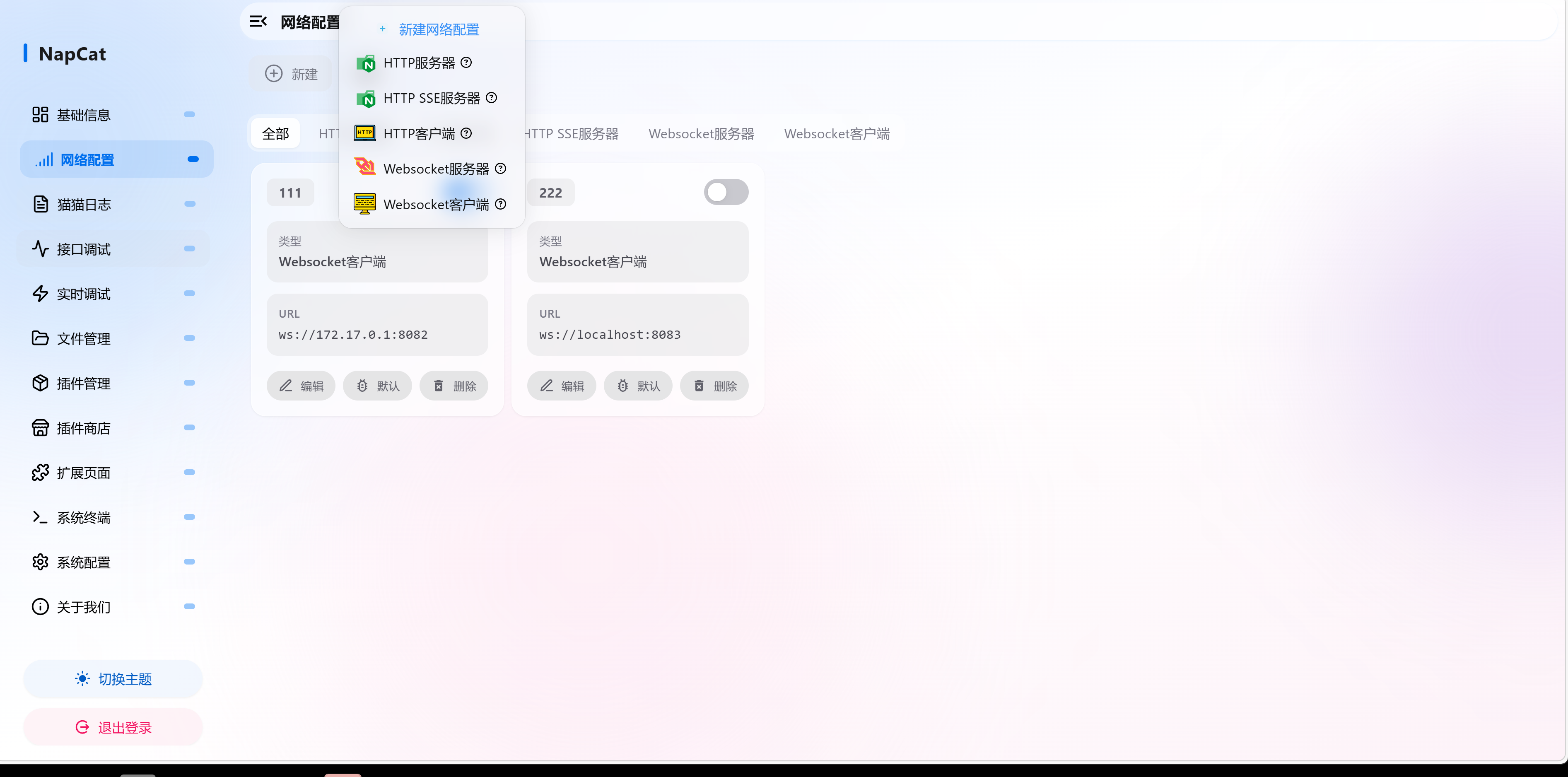
示例配置:
名称: 1
URL: ws://localhost:8082
消息格式: Array
Token: pgsQPcXnW-GT42~b
心跳间隔: 30000
重连间隔: 30000
参数解释
七、对接 LangBot
如果你使用的是 LangBot:
在 LangBot 配置文件中:
onebot:
  ws_url: ws://服务器IP:8082
  access_token: pgsQPcXnW-GT42~b
然后启动 LangBot 即可。
八、常见问题
1️⃣ 连接不上 8082?
检查:
Docker 端口是否映射
服务器防火墙是否放行
宝塔安全组是否放行端口
2️⃣ HTTP 403 / 风控?
可能原因:
登录过于频繁
同一 IP 多号登录
使用主号
解决:
更换 IP
使用小号
降低操作频率
3️⃣ 容器一直重启?
执行:
docker logs napcat查看报错日志。
九、安全建议
不要使用主 QQ
不要开启危险 API
定期更新镜像
设置强 Token
避免高频群发
十、进阶玩法
NapCat 可以结合:
NoneBot 插件系统
AI 聊天模型
自动签到脚本
群管机器人
你甚至可以搭建一个:
AI + QQ 群 + 自动管理 + 自定义插件
完整自动化机器人系统。
总结
NapCat 是目前较成熟的 QQ OneBot 实现方案之一,部署简单、Docker 友好,非常适合个人开发者和机器人爱好者使用。
如果你正在做:
QQ 群 AI 机器人
自动管理机器人
LangBot 接入 QQ
私人智能助理
NapCat 是一个不错的选择。
- 感谢你赐予我前进的力量
-
 微信
微信  支付宝
支付宝