

MMD闪退解决方案大全|启动崩溃、导入模型闪退一篇搞定
MikuMikuDance(简称 MMD)是一款经典的 3D 动画制作软件,但许多新手在使用过程中经常遇到各种闪退问题,例如启动闪退、导入模型闪退、加载动作闪退等。本文整理了常见原因及解决方法,希望能够帮助大家快速恢复正常使用。
一、启动 MMD 直接闪退
原因1:缺少运行库
MMD 依赖 Microsoft Visual C++ 运行库。
解决方法
安装以下组件:
Visual C++ 2010 Redistributable
Visual C++ 2013 Redistributable
Visual C++ 2015-2022 Redistributable
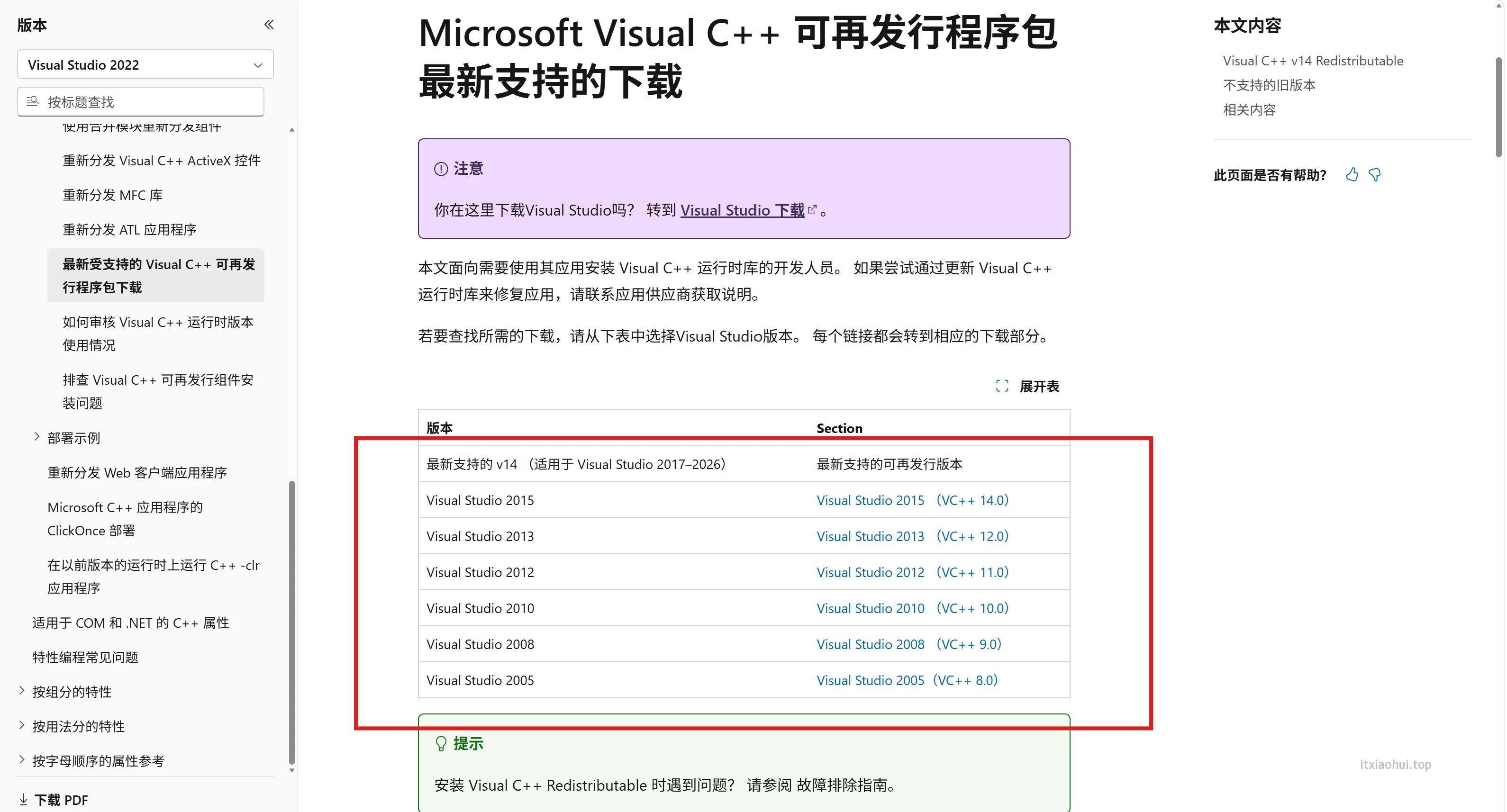
建议安装 x86 和 x64 两个版本。
原因2:DirectX 组件缺失
部分 Windows 精简版系统缺少 DirectX 运行环境。
解决方法
下载安装:
DirectX End-User Runtime
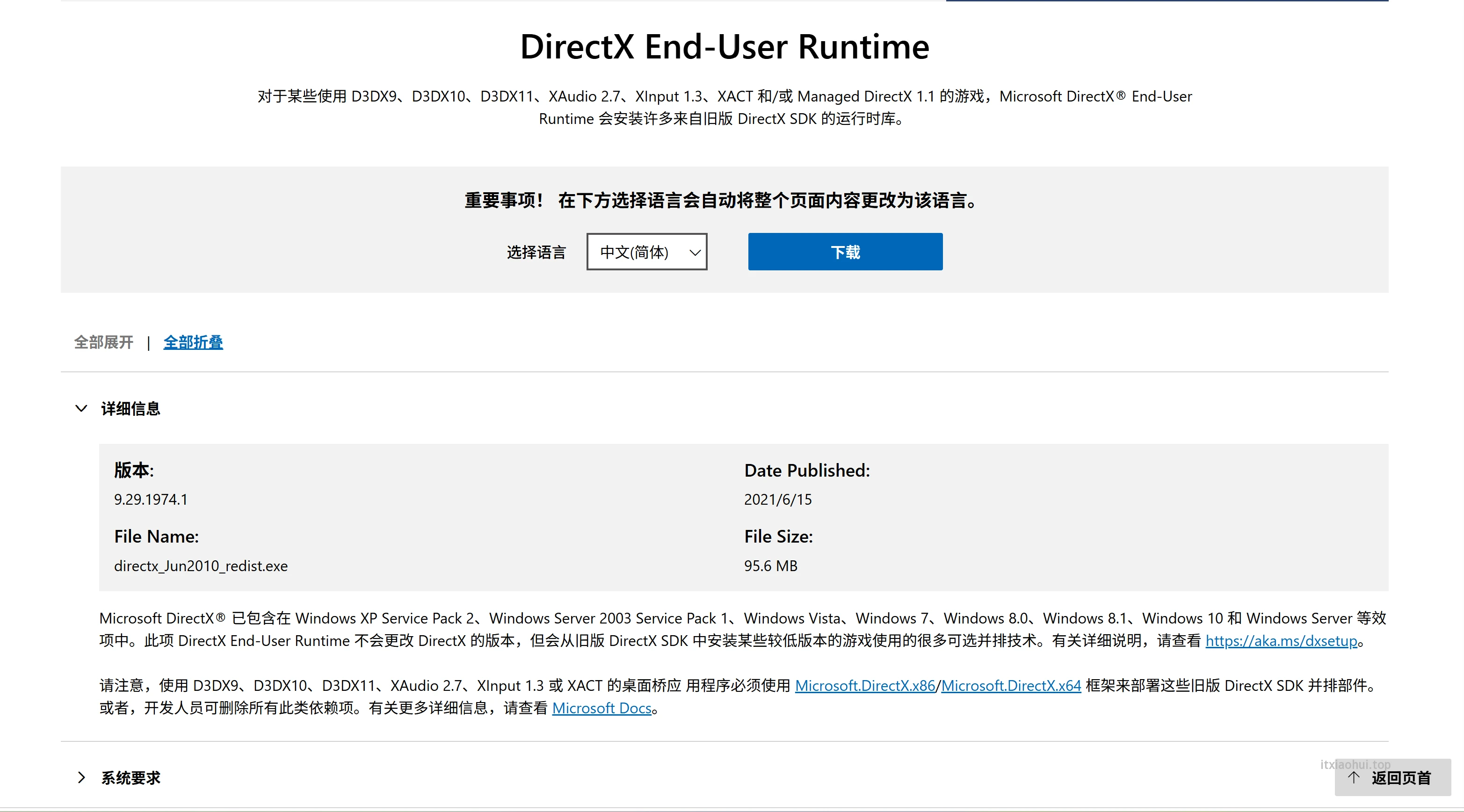
安装完成后重启电脑。
二、导入 PMX/PMD 模型闪退
原因1:模型损坏
模型文件下载不完整或者压缩包损坏。
解决方法
重新下载模型
使用 7-Zip 解压
检查 PMX 文件大小是否异常
原因2:模型贴图路径错误
MMD 读取不到贴图时,部分旧版本可能崩溃。
解决方法
使用 PMX Editor:
打开模型
检查材质贴图路径
修复丢失文件
原因3:模型面数过高
部分高精度模型会占用大量内存。
解决方法
使用 64 位 MMD
关闭其他占用内存的软件
简化模型面数
三、导入动作(VMD)闪退
原因1:骨骼不兼容
动作与模型骨骼名称不同。
解决方法
使用对应模型专用动作
通过 PMX Editor 统一骨骼名称
原因2:动作文件损坏
下载过程中出现错误。
解决方法
重新下载 VMD 文件。
四、加载 MME 特效闪退
MME(MikuMikuEffect)是闪退高发区。
常见原因
显卡不支持 Shader
特效版本过旧
特效与 MMD 不兼容
解决方法
更新显卡驱动
建议升级到最新版驱动。
更换兼容版本
推荐:
Ray-MMD 最新版
AutoLuminous 4
ExcellentShadow2
关闭冲突特效
一次不要加载过多复杂特效。
五、渲染视频时闪退
原因1:内存不足
高分辨率渲染占用大量资源。
解决方法
降低输出参数:
1920×1080 → 1280×720
减少抗锯齿等级
原因2:硬盘空间不足
输出视频需要大量临时文件。
解决方法
确保系统盘至少保留:
10GB 以上剩余空间
六、中文路径导致闪退
这是国内用户最常见的问题之一。
错误示例
D:\桌面\MMD模型\初音未来\正确示例
D:\MMD\Model\Miku\建议
MMD 所有文件路径:
不使用中文
不使用特殊符号
尽量使用英文目录
七、物理模拟导致闪退
部分模型物理骨骼设置异常。
解决方法
进入:
物理运算 → OFF测试是否正常运行。
如果恢复正常,说明是模型物理参数问题。
八、Windows 兼容性问题
新系统偶尔会出现兼容性异常。
解决方法
右键:
MikuMikuDance.exe选择:
属性 → 兼容性勾选:
以管理员身份运行
Windows 7兼容模式
九、一键排查顺序
遇到闪退时建议按以下顺序检查:
重启电脑
更新显卡驱动
安装 VC 运行库
安装 DirectX
检查中文路径
更换模型测试
更换动作测试
关闭 MME 特效
使用最新版 MMD
通常 90% 的闪退问题都能通过以上方法解决。
总结
MMD 闪退并不可怕,大多数情况下都是运行环境、模型兼容性或特效冲突导致的。养成规范管理模型、动作和特效文件的习惯,并保持软件和驱动更新,可以大幅降低闪退概率。
有问题也可以评论区问我哦~
喜欢 MMD?
欢迎分享:
✓ 模型资源
✓ 动作资源
✓ 渲染教程
✓ 场景制作
通过本站投稿即可发布。
评论